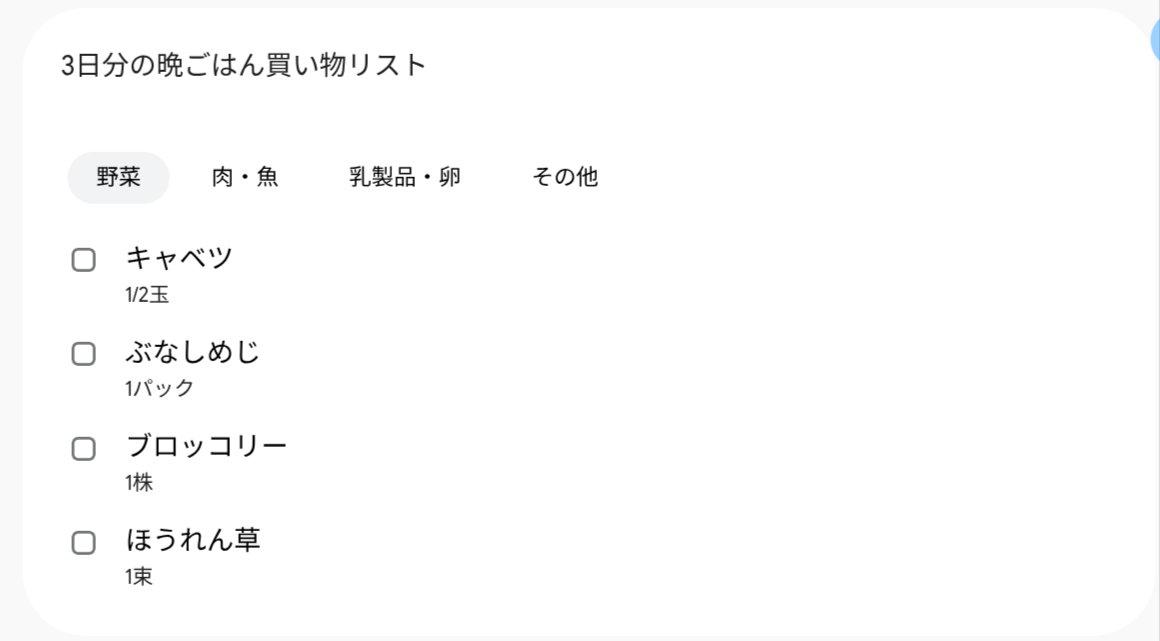
「山のように溜まった紙のメモ、どうにかしたい…」 「イベントのチラシをもらったけど、いつまでに何をすればいいんだっけ?」
仕事や日常生活の中で、メモ用紙に走り書きをしたり、ポストインされたチラシをそのまま机に放置してしまったりしていませんか?
紙のままだと、うっかり忘れてしまったり、探し出すのに時間がかかったりしてストレスになりますよね。
実は、GoogleのAI「Gemini(ジェミニ:AIを使った便利なチャットサービス)」を使えば、スマホで写真を撮るだけで、紙のメモやチラシの内容を瞬時に整理して「やることリスト(タスク)」に変えてくれるんです!
この記事では、パソコンが苦手な初心者の方でも迷わないよう、スマホ一つで紙の情報をデジタル化してタスクにする手順を分かりやすく解説します。
なぜ紙のメモやチラシをGeminiでタスク化すると便利なの?
紙のメモやチラシをそのままにしておくと、以下のような困りごとが起きますよね。
- どこに置いたか忘れてしまう
- スケジュール帳に書き写すのが面倒
- 「誰が・いつまでに・何をやるのか」がパッと見でわからない
Geminiに写真を読み込ませると、AIが文字を自動で読み取り(OCR機能)、「いつまでに、何をすればいいか」を整理されたキレイな箇条書きのタスクリストに一瞬で変換してくれます。
手で打ち込む必要がないので、忙しい方や面倒くさがりの方にぴったりの時短テクニックです。
【準備】スマホでGeminiアプリを開こう
まずは、スマホにGeminiアプリを準備しましょう。
- iPhoneの場合: App Storeから「Google」アプリをダウンロードするか、ブラウザでGeminiのサイトを開きます。
- Androidの場合: 「Google Gemini」アプリ、またはGoogleアシスタントから利用できます。
準備ができたら、いよいよ実際のやり方を見ていきましょう!
紙のメモやチラシをタスク化する3ステップ
やり方はとてもシンプルです。たった3つのステップで完了します。
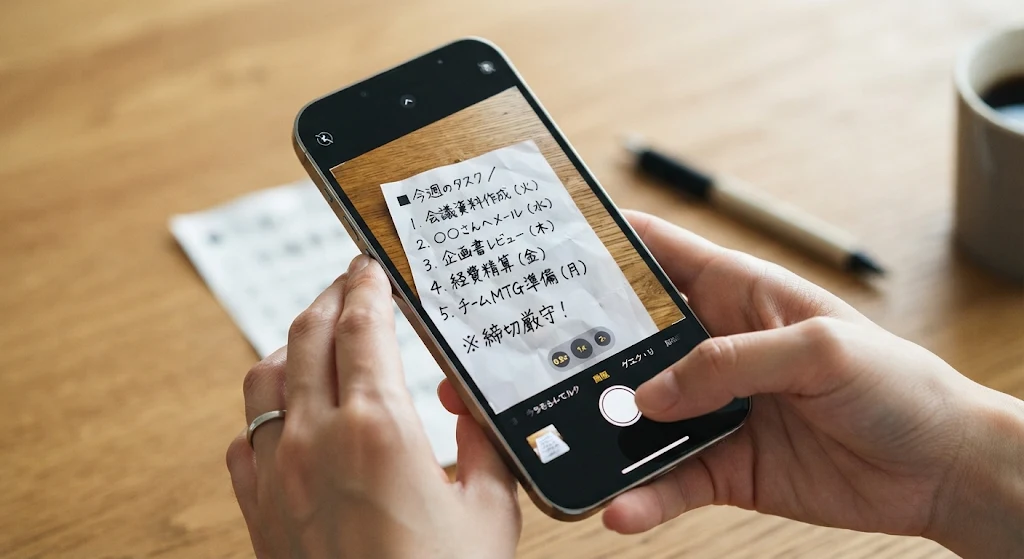
ステップ1:メモやチラシの写真をスマホで撮る
まずは、タスク化したい紙のメモやイベントのチラシを、スマホのカメラで撮影します。 文字がハッキリ写っていれば、多少斜めからでも大丈夫です。
ステップ2:Geminiに写真をアップロードして指示を送る
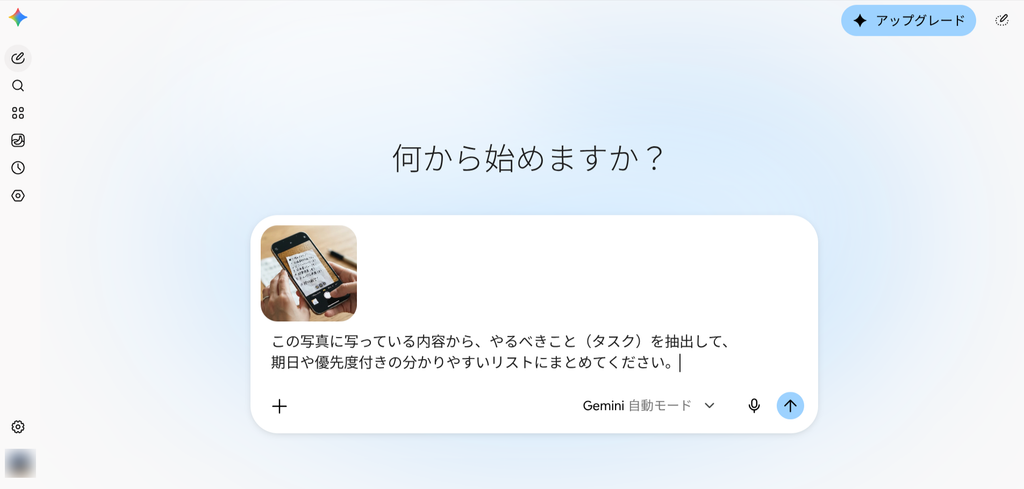
Geminiのチャット画面を開き、写真アイコン(または+マーク)をタップして、先ほど撮影した写真を選びます。
そして、メッセージ入力欄に次のような言葉(プロンプト)を入力して送信します。
【入力する文の例】 「この写真に写っている内容から、やるべきこと(タスク)を抽出して、期日や優先度付きの分かりやすいリストにまとめてください。」
ステップ3:キレイに整理されたタスクを確認する
たった数秒待つだけで、Geminiが写真の内容を読み取り、次のように整理されたタスクリストを作ってくれます。
- 【期限:〇月〇日】〇〇の書類を提出する
- 【期限:〇月〇日】参加費を振り込む(〇〇円)
- 【持ち物】筆記用具、資料コピー
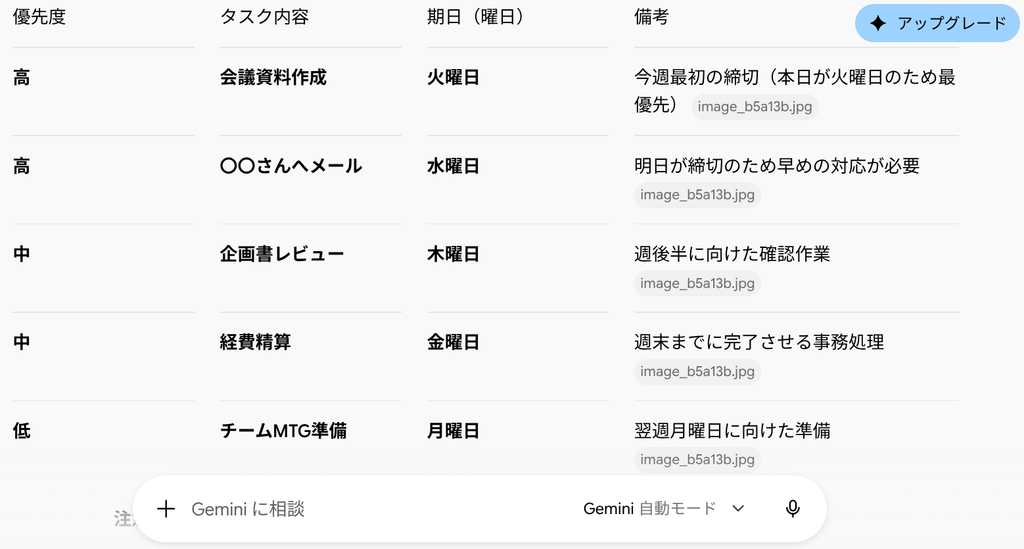
これで、紙の情報が一瞬でデジタルなタスクに生まれ変わりました!
さらに便利になる!ちょっとしたコツ
Geminiを使ったタスク化を、もっと便利にするコツを2つご紹介します。
- カレンダーやToDoアプリにそのまま貼り付ける Geminiが作ってくれたリストをコピーして、普段使っているスマホのメモアプリやGoogleカレンダー、ToDoリストに貼り付ければ、うっかり忘れを完全に防げます。
- 「スケジュール順に並べ替えて」と追加でお願いする もしチラシにたくさんの情報が載っていて分かりにくいときは、「日付順に並べ替えて」や「私一人がやることだけを抽出して」と追加でお願いすると、さらに見やすくなりますよ。
まとめ
今回は、Geminiを使って紙のメモやチラシをタスク化する方法をご紹介しました。
最後に、今日のポイントをおさらいしておきましょう!
- 紙のメモやチラシは、スマホで写真を撮るだけでデジタル化できる
- Geminiに「タスクにまとめて」とお願いするだけで、一瞬でキレイなリストが完成する
- 手書きの文字やごちゃごちゃしたチラシでも、AIが賢く読み取ってくれる
「後でやろう」と机に溜め込んでいた紙の山も、Geminiを使えばスッキリ片付きます。 まずは身近にある一枚のメモやチラシから、気軽に試してみませんか?