「今日の晩ごはん、何にしよう…」「冷蔵庫の余り物と必要な食材をメモするのが面倒くさい!」と毎日の買い物で悩んでいませんか?
メモアプリに手打ちしたり、紙に書き出したりするのは意外と時間がかかりますし、スーパーに着いてから「あ、買い忘れた!」と気づくこともありますよね。
実は、Googleの無料AI「Gemini(ジェミニ)」を使えば、献立の提案から「スーパーの売り場順」に整理された買い物リストの作成まで、わずか30秒で自動作成できるんです!
難しい設定や英語の画面は一切ありません。スマホひとつあれば、今日から誰でもすぐに使えます。
この記事では、AI初心者の方でも迷わず使えるように、Geminiで買い物リストを作る具体的な手順とコツをわかりやすく解説します。
結論:Geminiを使えば「買い忘れ」も「売り場の往復」もゼロになる!
最初に結論をお伝えすると、Geminiに買い物リストを作ってもらう最大のメリットは「考える手間」と「買い物中の移動時間」を大幅に減らせることです。
ただ単語を並べるだけのメモ帳とは違い、Geminiはあなたの希望に合わせて柔軟にリストを組み立ててくれます。
- 献立とセットで作れる:「3日分の晩ごはん」と頼めば、必要な食材を自動でピックアップしてくれます。
- 売り場ごとに並べ替えてくれる:「野菜コーナー」「お肉・お魚コーナー」など、スーパーの回る順番に整理できます。
- 冷蔵庫の在庫も考慮できる:「家にある食材」を伝えるだけで、買うべきものだけをリストアップしてくれます。
ここからは、実際のスマホ画面での操作手順を3つのステップで見ていきましょう!
【超簡単】Geminiで買い物リストを作る3ステップ
今回は、もっとも手軽な「献立から買い物リストを作る方法」をご紹介します。普段使っているスマホのブラウザ(SafariやChromeなど)やGeminiアプリからすぐに試せますよ。
ステップ1:Geminiを開いてチャット画面を出す
まずはスマホでGoogleの「Gemini」にアクセスします。Googleアカウントでログインしていれば、無料でそのまま使えます。
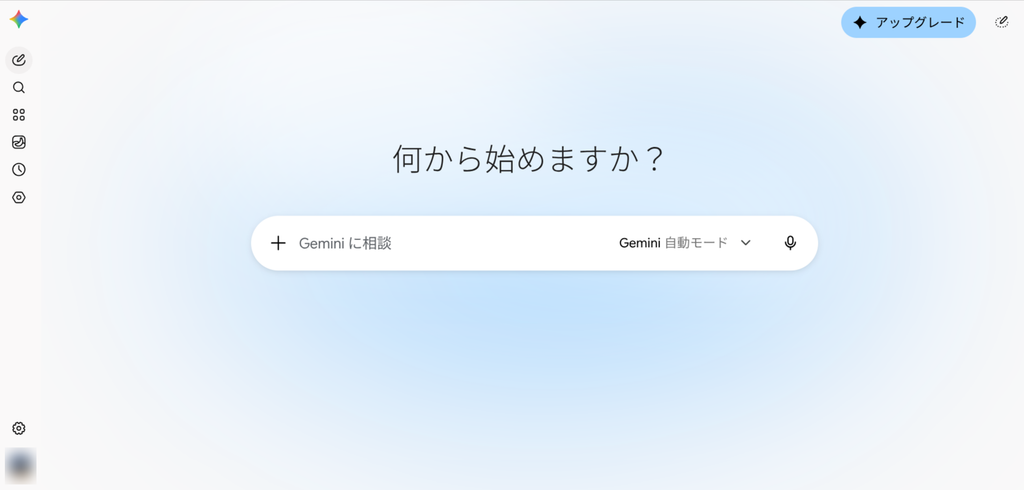
画面の下にある「Geminiに相談」という入力欄をタップしましょう。
ステップ2:お願いしたい内容(プロンプト)を入力する
次に、Geminiへの指示文である「プロンプト(AIへの注文書のようなもの)」を入力します。
ここで大切なのは、「誰が・何日分・どんな条件で」をざっくり伝えることです。難しく考える必要はありません。普段、家族や友人にLINEを送るような感覚で大丈夫です!
まずは、以下の文章をコピー&ペーストして使ってみてください。
【コピペ用プロンプト】 大人2人、子ども2人(幼児)の3日分の晩ごはんの献立を考えて、必要な「買い物リスト」を作ってください。
【条件】 ・調理時間は20分以内の簡単なもの ・スーパーの「売り場ごと(野菜、肉・魚、乳製品・卵、その他)」に分類して箇条書きにしてください。 ・家にある「卵、牛乳、玉ねぎ、醤油、みりん」はリストから除いてください。
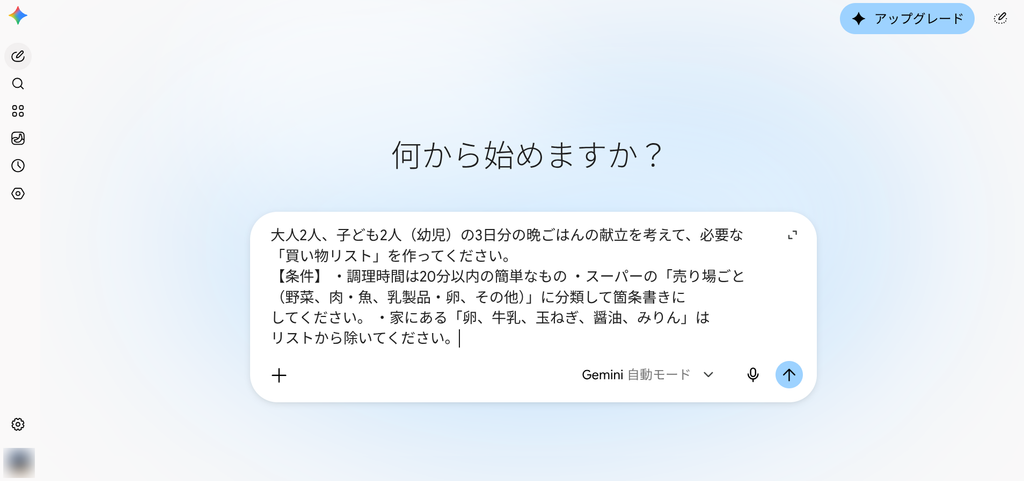
入力できたら、右側の送信ボタン(紙飛行機マーク)をタップします。
ステップ3:作成された買い物リストを確認・保存する
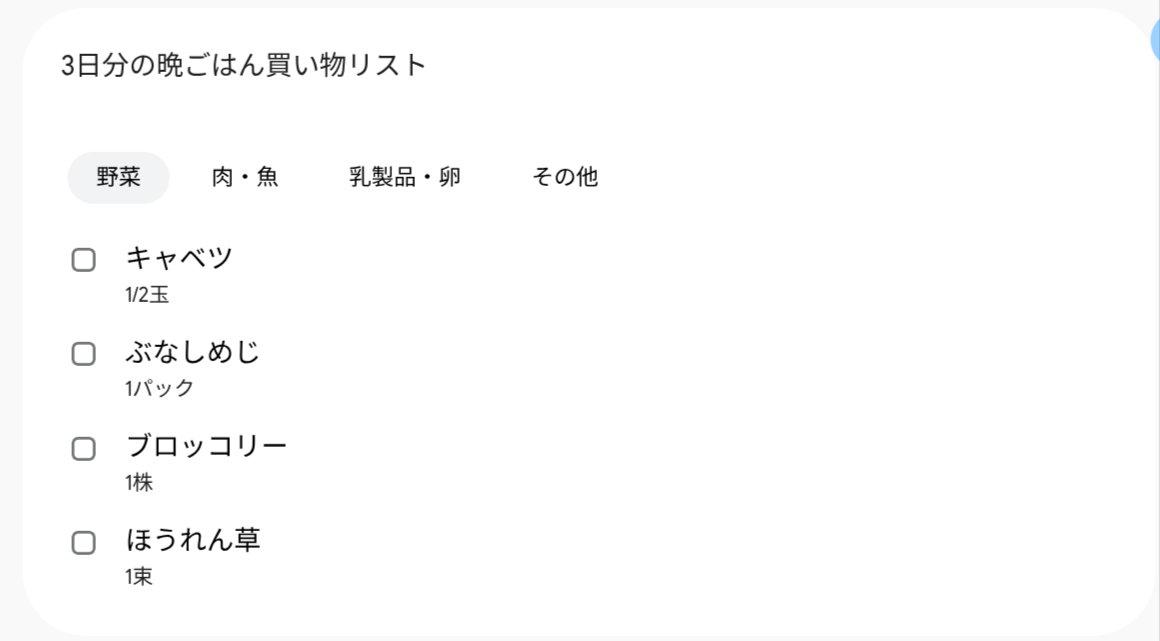
送信してから数秒待つと、Geminiが献立と買い物リストをズラッと表示してくれます!
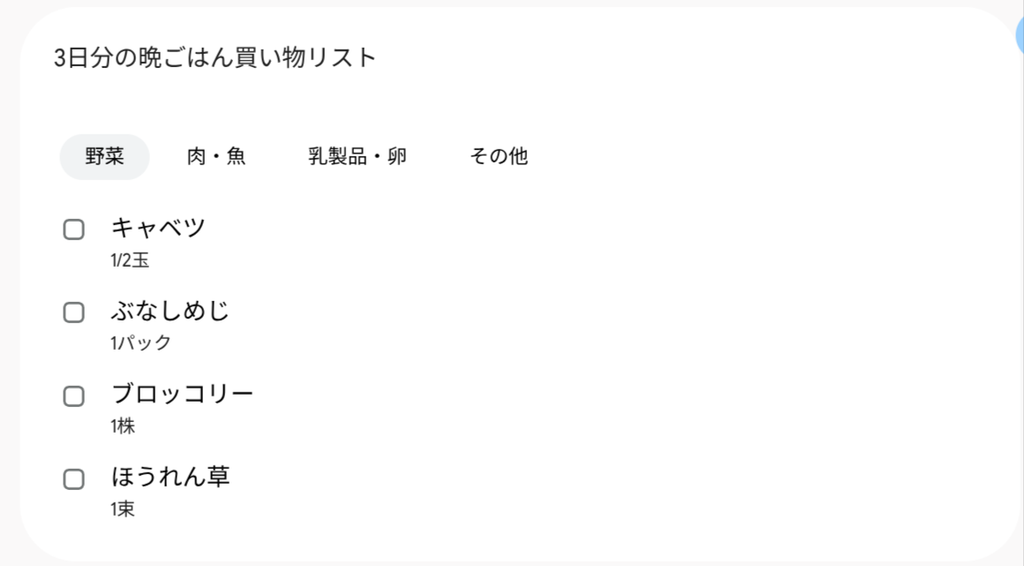
「野菜コーナー」「お肉コーナー」と綺麗に分類されているので、スーパーの入り口から順番にカゴに入れていくだけで買い物が完了します。
あとは、この画面をそのままスーパーで見ながら買い物するか、いつも使っているメモアプリ(Google KeepやLINEの自分専用グループなど)にコピー&ペーストしておけば完璧です!
失敗しない!Geminiに上手にお願いするコツ
「AIを使ってみたけど、思っていたのと違う答えが返ってきた…」という場合は、お願いの仕方を少し変えるだけで劇的に使いやすくなります。
悪い例(×)と良い例(〇)を見比べてみましょう。
- × 悪い例:「買い物リストを作って」
- 情報が少なすぎるため、何人分なのか、どんな料理を作るのかがわからず、一般的な食材しか出てきません。
- 〇 良い例:「大人2人分のカレーとサラダを作るための買い物リストを、売り場別に作って」
- 「作る料理」「人数」「並べ方」がハッキリしているため、そのまま使える実用的なリストになります。
さらに便利になる!おすすめの追加アレンジ
基本の使い方に慣れたら、次のような一言を付け加えてみてください。
- 予算を伝えたいとき:「全体の予算は3,000円以内に収まる食材にしてください」
- 特売品を使いたいとき:「鶏むね肉ともやしが安いので、これらをメインに使ってください」
- 冷蔵庫の写真を使うとき:入力欄の横にある「+(プラス)」ボタンから冷蔵庫の中の写真を送って、「この写真に写っている食材を活かした買い物リストを作って」とお願いすることもできます!
まとめ:まずは今日の晩ごはんの買い物から試してみよう!
今回は、GoogleのAI「Gemini」を使って、簡単に買い物リストを作成する方法をご紹介しました。
- Geminiなら「献立決め」と「買い物リスト作成」が一瞬で終わる
- 「人数・日数・売り場別・家にあるもの」を伝えるのがコツ
- コピペ用プロンプトを使えば、スマホから30秒で作成できる
毎日「何を買おうかな…」とスーパーの店内で悩む時間がなくなるだけで、家事の負担がグッと軽くなりますよ。
まずは今日か明日の晩ごはんの買い物から、ぜひ一度Geminiにリストを作ってもらってくださいね!応援しています!