
「プレゼン資料の構成を考えて、さらにスライドにコピペして…という作業をなんとかラクにしたい!」 「Geminiにお願いして、スライドを丸ごと作ってもらえたら最高なのに…」
そんなふうに感じていませんか?
実は、Gemini(ジェミニ)の機能を使えば、チャットで指示するだけでGoogleスライドを自動で作成してもらうことができるんです!
この記事では、AI初心者の方に向けて、Geminiに直接Googleスライドを作成してもらう手順をわかりやすく解説します。「こんなに簡単に資料ができるんだ!」という感動を、ぜひ体験してみてくださいね。
Geminiに直接スライドを作ってもらうとは?
これまでの資料作りは、「Geminiで文章を考えて、それをGoogleスライドにコピペして…」と、行ったり来たりする手間がありました。
しかし、GeminiのGoogle Workspace拡張機能を使うと、以下のような驚きの体験ができます。
- 指示するだけで形になる:「スライドを作って」とお願いするだけで、Googleスライドのファイルを自動生成してくれる。
- 手間がゼロになる:コピペ作業が不要になり、一瞬でベースの資料が完成する。
初心者の方でも、AIに丸投げする感覚で資料作りの大部分を自動化できますよ。
事前準備:GeminiとGoogle Workspaceの連携を確認しよう
GeminiにGoogleスライドなどのGoogleアプリを使わせるためには、「拡張機能(Extensions)」という設定を有効にしておく必要があります。
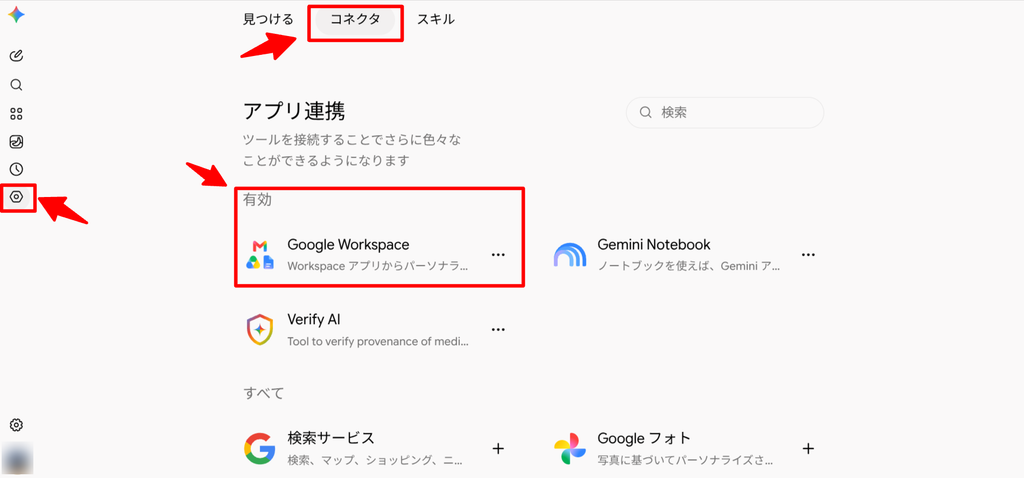
- Geminiの画面を開きます。
- カスタマイズメニュー>コネクタから、Google Workspace(またはGoogle Drive / Slides)が有効になっていることを確認します。
- ※「@Google Workspace」のように入力して呼び出せる状態になっていれば準備OKです!
- 有効になっていない場合は下記の手順で設定します。
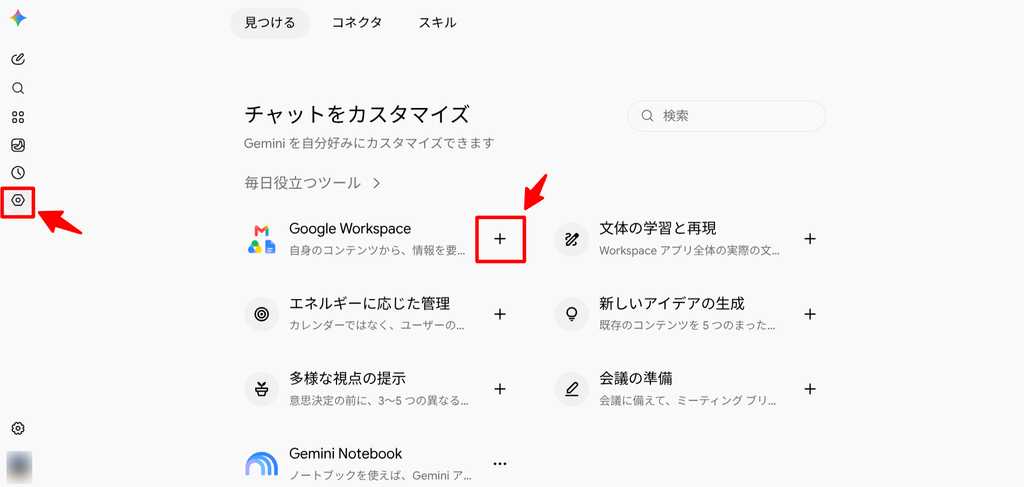
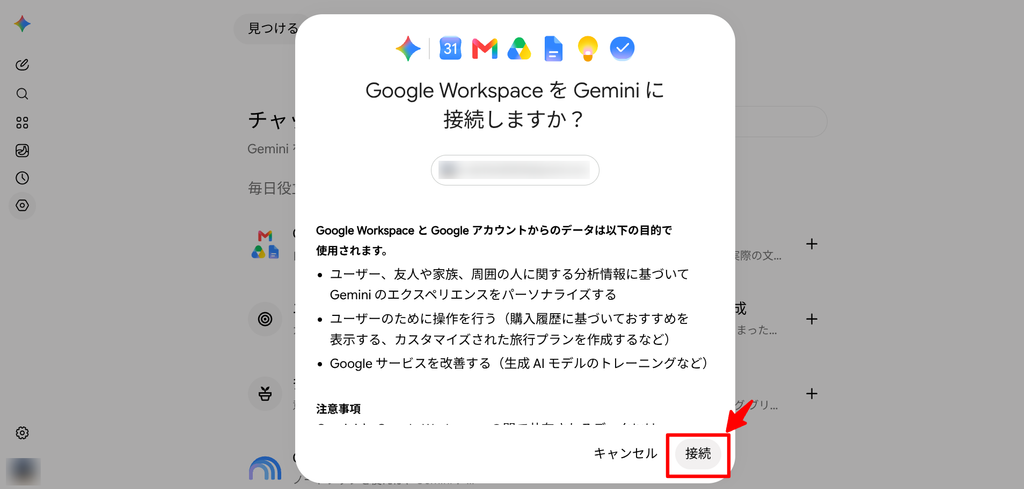
ステップ1:Geminiにスライド作成を指示する準備と実践
準備ができたら、いよいよGeminiにスライドを作ってもらいましょう。
チャットの入力欄で、「@」を使ってGoogle Workspaceを呼び出すか、以下のように直接スライド作成を依頼します。
プロンプト(指示文)の例
「@Google Workspace 新入社員向けビジネスマナーについてのプレゼン資料をGoogleスライドで作成して。全5枚の構成でお願いします。」
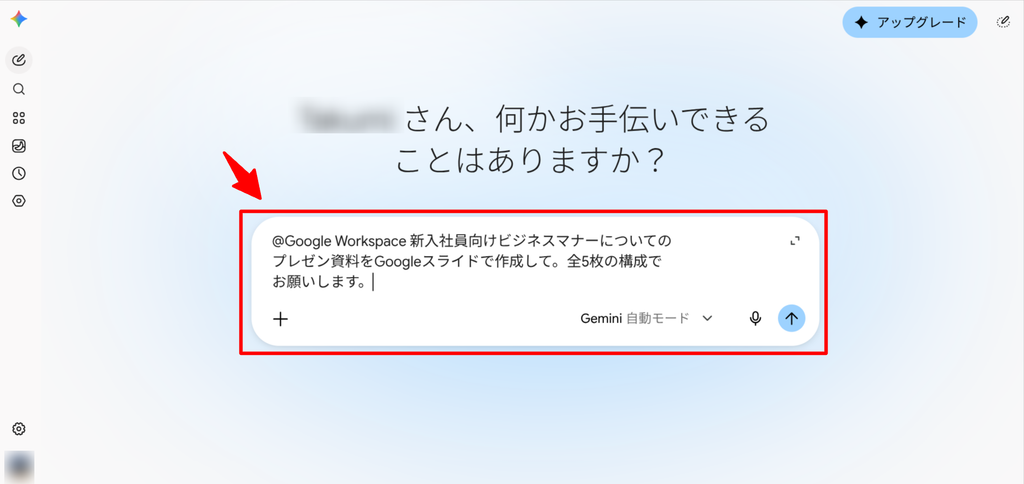
Geminiが指示を読み取り、スライドの作成を始めます。「スライドを作成しています…」といった表示が出たら、そのまま少し待ちましょう。
ステップ2:自動作成されたGoogleスライドを確認・編集する
処理が完了すると、チャット画面に作成されたスライドが表示されます。
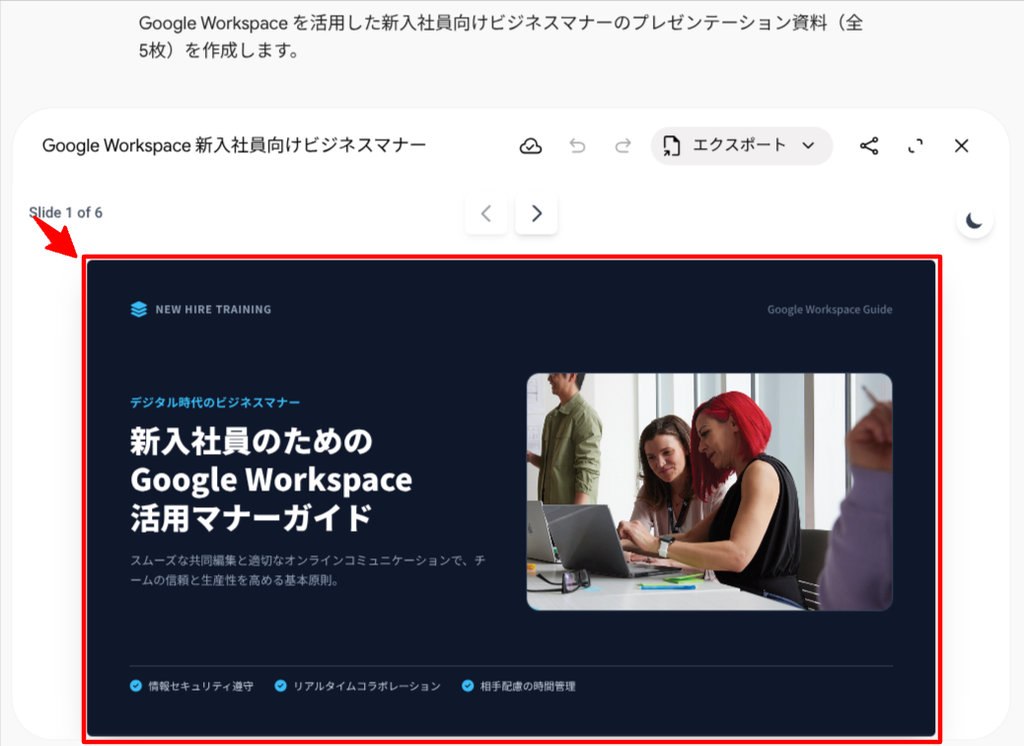
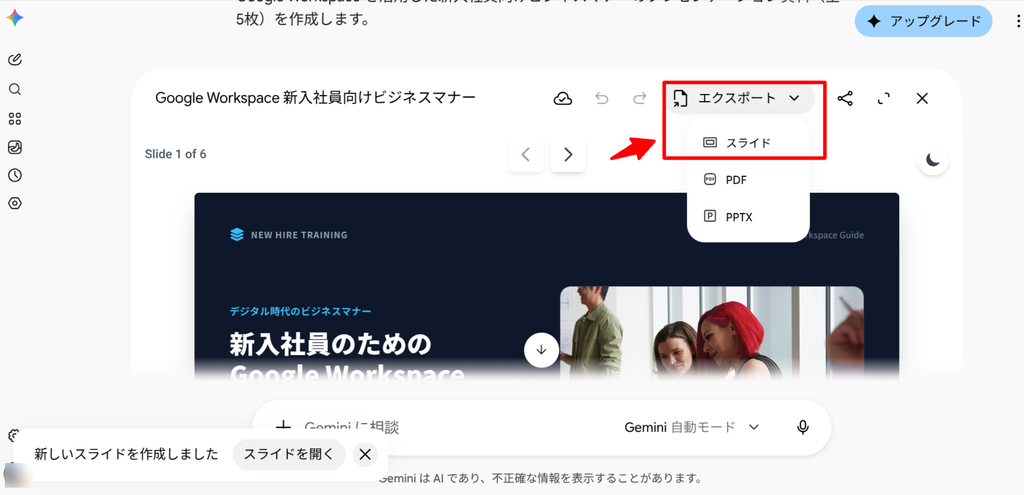
- エクスポート>スライドを選択 新しいタブでGoogleスライドが開きます。
- 内容を確認・微調整する AIが自動で作ってくれたタイトルや箇条書きを確認し、必要に応じて文字を直したり、デザインや配色を整えたりしましょう。
これだけで、ゼロから自分でスライドを立ち上げる手間がすっかりなくなります!
さらにクオリティを上げるためのプロンプトのコツ
Geminiにスライドを作ってもらうときは、少しの工夫で仕上がりがグッと良くなります。
- 枚数や構成を指定する:「全5枚で、1枚目はタイトル、2枚目は背景…」のように具体的に指定する。
- ターゲットを明確にする:「内定者向けに、優しくフランクなトーンで」など、誰に向けた資料かを伝えると、AIが適切な文章を選んでくれます。
まとめ
お疲れ様でした!今回は、Geminiに直接Googleスライドを作成してもらう手順をご紹介しました。
- Geminiの拡張機能を使えば、チャットの指示だけでスライドを自動作成できる
- 「@Google Workspace」などを活用して、アプリ連携を有効にしておくのがポイント
- 作成されたスライドを開いて、微調整するだけでプレゼン資料が完成する
「資料作りの初期ステップを完全に自動化したい!」という方は、ぜひ試してみてくださいね。 あなたのプレゼン準備が、もっとラクで楽しい時間になりますように!