
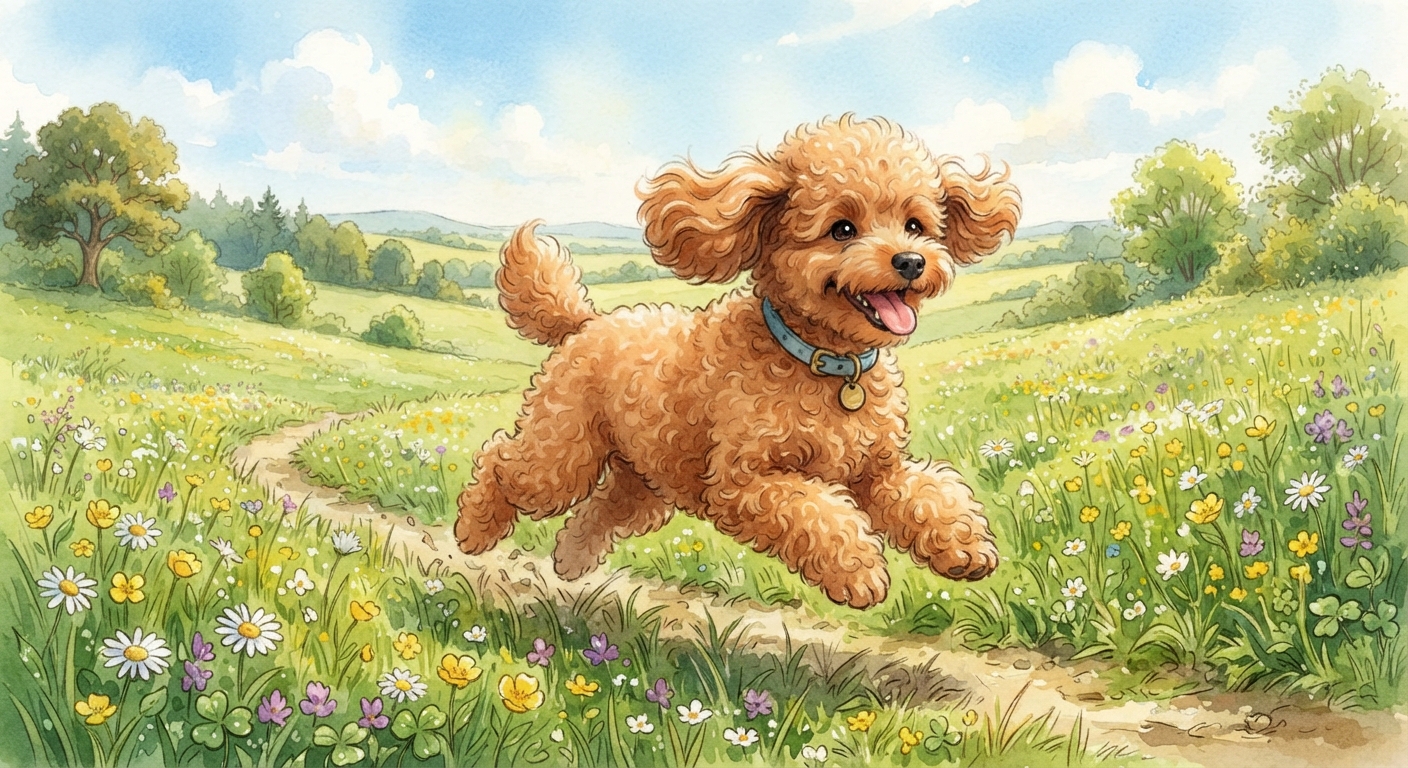
「AIでイラストや画像を作ってみたいけれど、難しそう…」「Googleの『Gemini(ジェミニ)』が良いって聞くけど、どうやって絵を描くの?」そんな不安を感じていませんか?
実は、Googleが提供するAI「Gemini」を使えば、普段使っている日本語で「こんな絵が描きたい!」と伝えるだけで、誰でもあっという間に素敵な画像が作れるようになっています。
この記事では、超初心者の方に向けて、Geminiを使った画像作成の基本から具体的な手順までを、専門用語なしで分かりやすく解説します。「私にもできた!」という感動を、ぜひ一緒に味わってみましょう!
Gemini(ジェミニ)ってなに?絵心がなくても大丈夫?
Geminiは「頭の中のイメージを形にしてくれる優秀な相棒」
Gemini(ジェミニ)とは、Googleが開発したとっても賢いAIのことです。人間のように自然な会話ができるだけでなく、お願いした内容に合わせて、ゼロからオリジナルの画像を作り出すこともできます。
自分で絵の具を混ぜたり、難しいお絵描きソフトを使ったりする必要は一切ありません。「絵心に自信がない…」という方でも、頭の中にあるイメージをそのまま形にできるのが最大の魅力です。
英語ができなくても日本語でOK!
昔のAIは英語でしか指示が通じないことが多かったのですが、Geminiは日本語を完璧に理解してくれます。 「夕日の中を走るかわいい猫のイラスト」といったように、私たちが普段使っている日本語でそのまま話しかけるだけで、バッチリ希望通りの絵を描いてくれます。
【実践】Geminiで画像を作ってみよう!基本の3ステップ
それでは、実際にGeminiを使って画像を作ってみる手順をみていきましょう。スマホやパソコンのブラウザから、無料ですぐに試すことができます。
ステップ1:Geminiの画面を開く
まずは、インターネットで「Gemini」と検索して、公式サイトやアプリを開きます。 画面を開くと、まるでLINEのトーク画面のように、文字を入力する場所(テキストボックス)が用意されています。
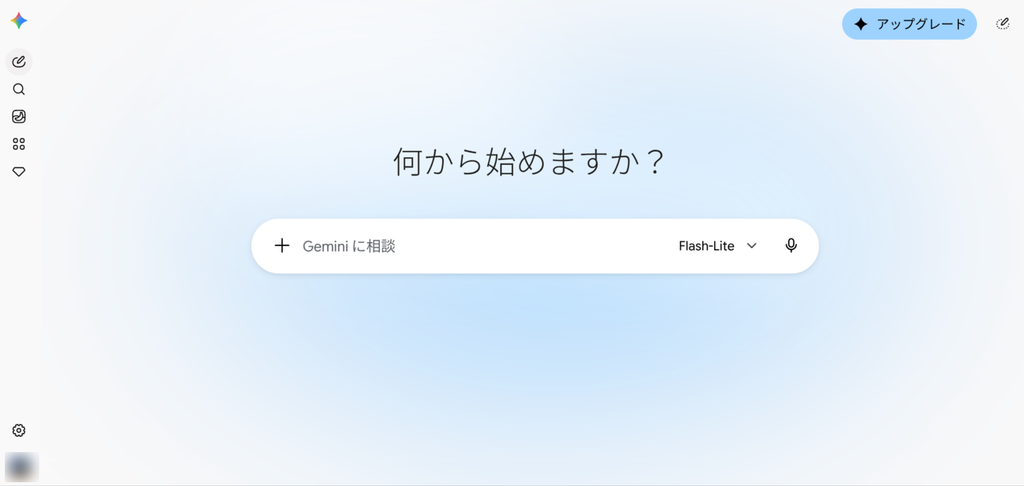
ステップ2:作りたい画像のイメージを入力する(指示を出す)
文字を入力する場所に、作りたい画像のアイデアを日本語で書き込みます。この「AIへの指示文」のことを、専門用語でプロンプト(AIへの命令文やお願いの言葉)と言います。
上手に作るコツは、できるだけ具体的に書くことです。
- × 悪い例: 「犬」
- 〇 良い例: 「草原を楽しそうに走る、ふわふわした毛のトイプードルのイラスト」
このように、色や場所、雰囲気を少しだけ足してあげると、Geminiがよりイメージ通りの画像を作ってくれますよ。
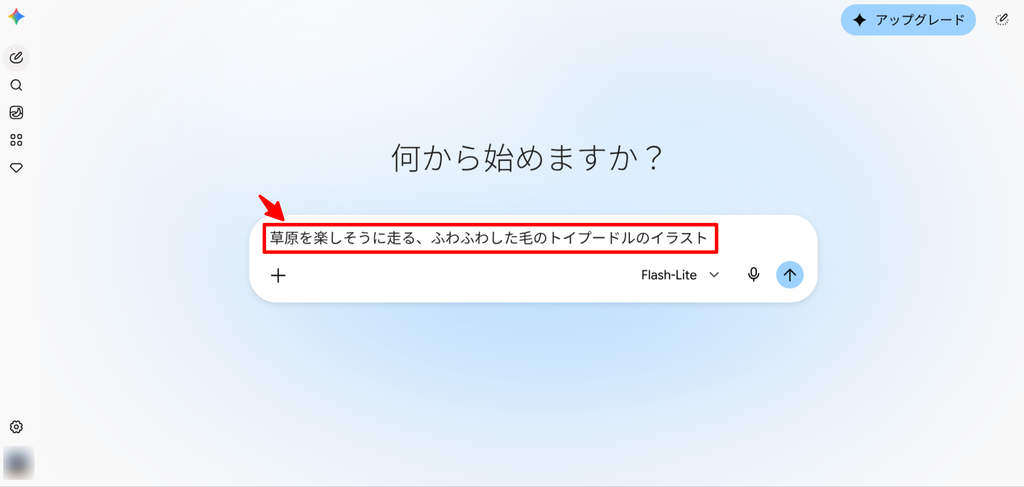
ステップ3:ボタンを押して完成を待つ
入力が終わったら、送信ボタン(紙飛行機マークなど)を押します。 Geminiが考え中(ぐるぐると読み込み中)のマークが出てから、わずか数秒〜十数秒ほどで、世界にひとつだけのオリジナル画像がパッと画面に現れます。
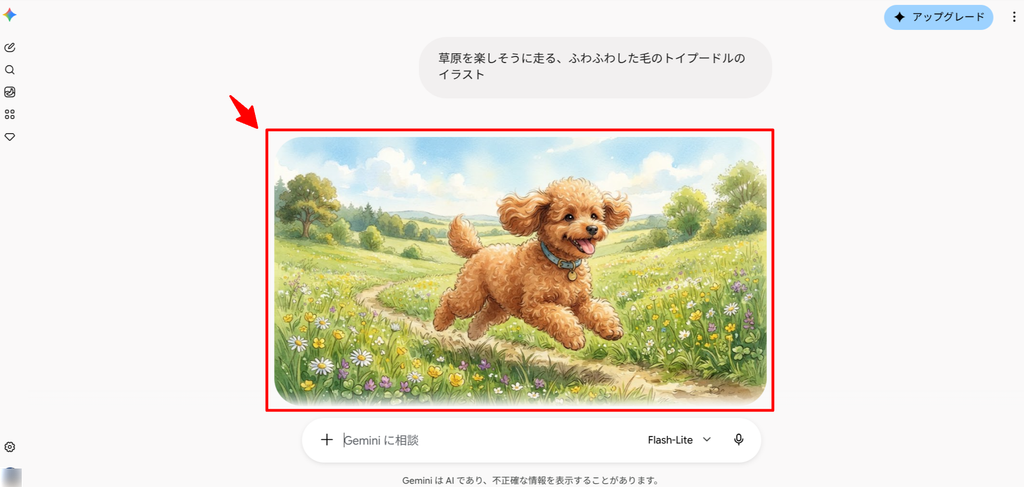
思い通りの画像を作るためのちょっとしたコツ
「思ったより暗い雰囲気になっちゃった…」「もう少し可愛くしたいな」と思ったときは、以下のポイントを試してみてください。
- 色や雰囲気を言葉で付け足す 「明るい色で」「水彩画風に」「アニメっぽく」など、テイストを指定すると雰囲気がガラリと変わります。
- 何度でもやり直してOK Geminiは何度お願いしても嫌がりません!「もうちょっとこうしてほしいな」と思ったら、言葉を少し変えてもう一度話しかけてみましょう。
まとめ(読者へのエールと次のアクションの促し)
今回は、Googleの「Gemini」を使った超初心者向けのAI画像作成の基本についてご紹介しました。
- Geminiを使えば、日本語で「こんな絵がほしい」と伝えるだけでOK
- 絵心がなくても、誰でも簡単に綺麗なイラストが作れる
- 思い通りにいかなくても、何度でも気軽にやり直して楽しめる
AIは難しそうに見えて、実はとっても頼もしいお絵描きのお友達です。難しく考えず、まずはGeminiを開いて「青い空と白い雲のイラストを描いて」と話しかけるところから、気軽に試してみませんか?
あなたの素敵な第一歩を、心から応援しています!